
Het belangrijkste voor juiste rapportage is een juist grootboekrekeningschema, of “chart of accounts”, of “mapping”, of “scheme.” Hierin leg je vast wat de lijnen in jouw Winst & Verlies en Balans zijn en welke grootboekrekeningen op welke lijn thuis horen.
Deze schema’s volgen een hierarchische data structure, en komen uit of Exact Online of kun je maken in onze tool. Het schema dat je selecteerd zal in de outputs beschikbaar worden. In de verschillende kolommen. Om het volledige Scheme te zien gebruik je de dataset Chart of Accounts.
Optie 1: Exact Online schema
In de Company kun je het schema selecteren dat beschikbaar is in Exact Online. Het kan zijn dat deze al voldoende opgeschoond is om te gebruiken in jouw rapportages. Ook kun je deze uiteraard in Exact Online zelf opschonen.
Echter vinden wij dat dat niet gebruiksvriendelijk is en kan het voorkomen dat de financial geen toegang hiertoe heeft. Daarom hebben we ook zelf de mogelijkheid gemaakt om jouw eigen schema in Avesight te maken.
Optie 2: Maak jouw eigen schema in Avesight
Ga naar Schemes, klik op “+ Create scheme” en selecteer de juiste adminstratie. Geef dit schema een naam. Klik dan op “Create"
Note: Je kan nu kiezen of je Cost Center (kostenplaatsen) wilt gebruiken voor het mappen. Als je dit niet selecteert gebruik je alleen de grootboekrekeningen. Bij selectie gaat het om de combinate grootboekrekening en kostenplaats.
Je komt nu in een tool waar:
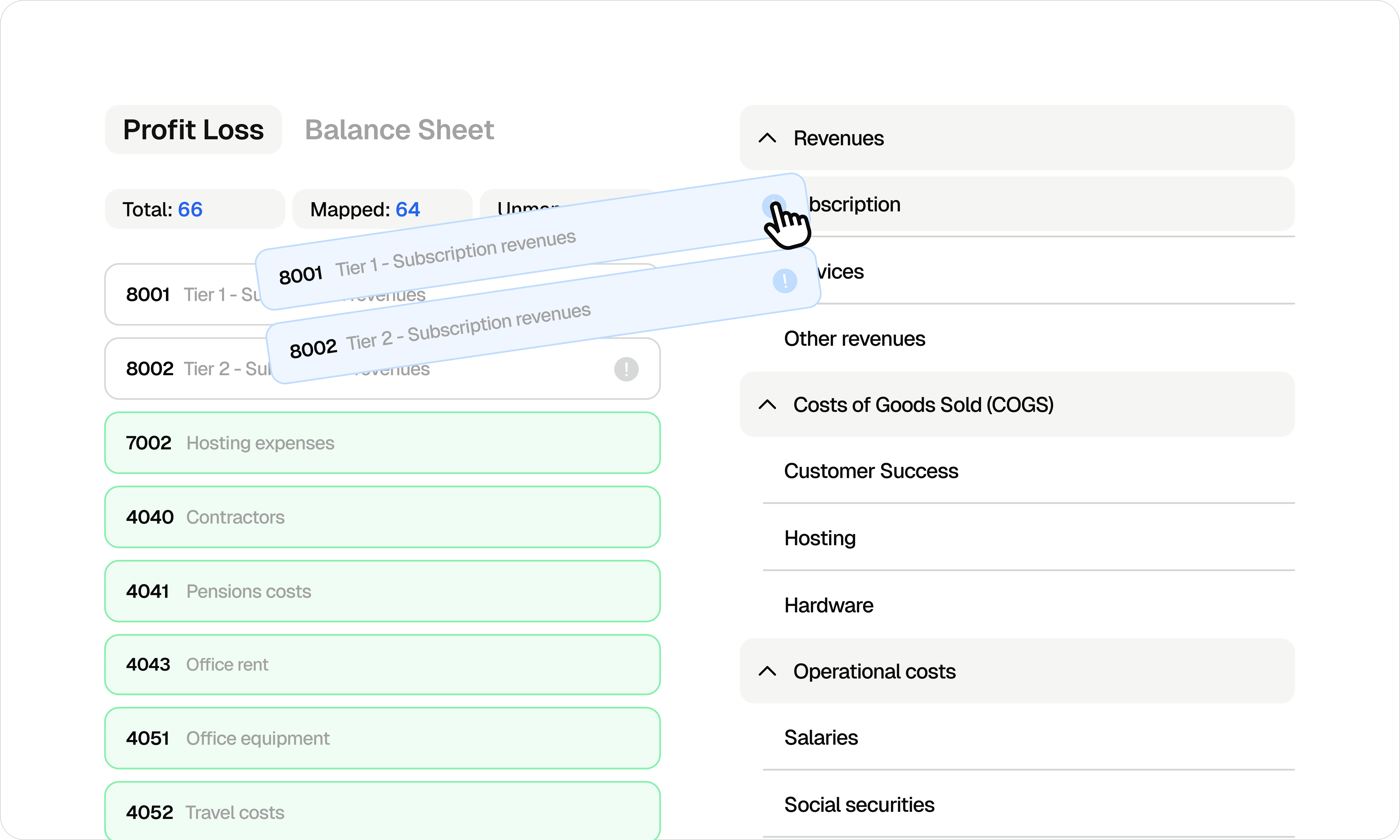
Links: de grootboekrekeningen staan die je (nog) moet mappen.
Rechts: de line items staan die je zelf in jouw schema hebt gemaakt
Stap 1: Schema aanmaken
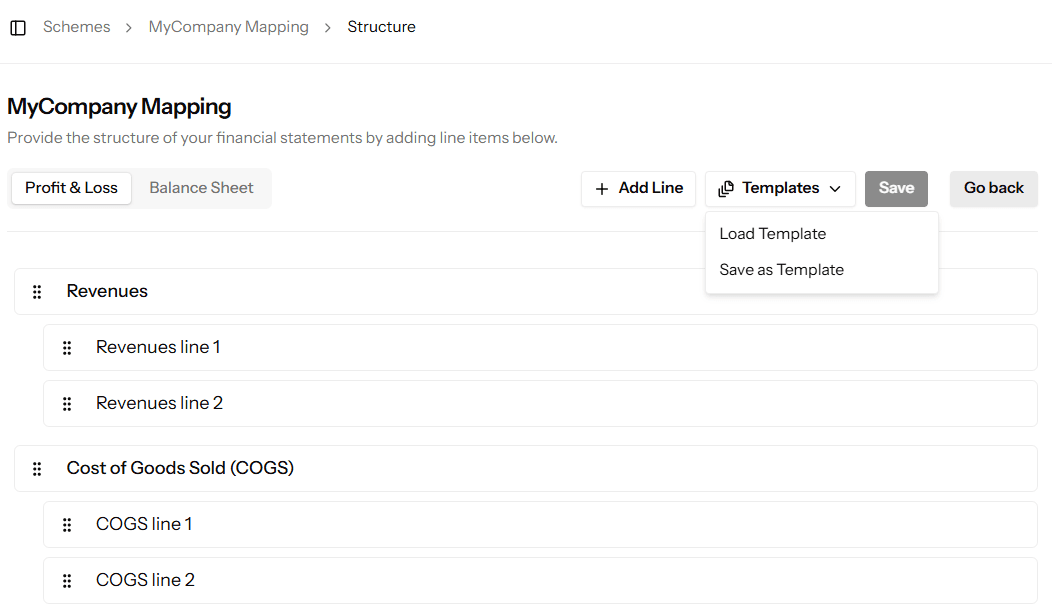
Maak een schema aan. Klik op “Edit scheme”
Voeg line items toe. Verander de naam, maak een structuur aan
Klik op “Save” en “Go back” om te gaan mappen
Tip: maak gebruik van onze templates voor een snelle start
Tip: gebruik “Convert to running total” om bijvoorbeeld in jouw P&L “Gross Profit” of “EBITDA” lijn toe te voegen
Stap 2: Grootboekrekeningen Mappen
Zorg nu dat je alle grootboekrekeningen (die actief zijn) gemapped worden naar een line item. Dit doe je door ze van links naar rechts te slepen. Tip: houd de Ctrl-knop ingedrukt om meerdere te selecteren. Maak ook goed gebruik van de filter opties linksbovenaan.
Stap 3: Het schema gebruiken
Zodra je het schema aangemaakt hebt kun je teruggaan naar de Company → Administration waarvoor je het schema kan gebruiken. Selecteer het schema dat je zojuist aangemaakt hebt voor jouw datasets.
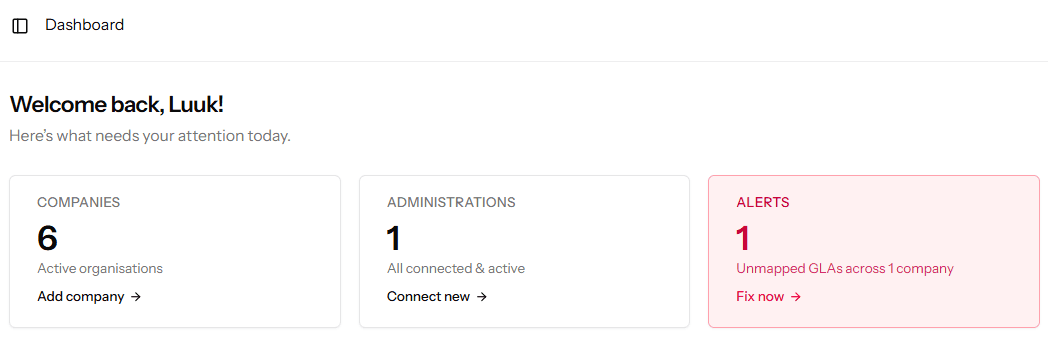
In jouw dashboard krijg je een alert te zien zodra er nieuwe (of unmapped) grootboekrekeningen zijn. Zorg altijd dat alles gemapped is, dat maakt jouw werk veel makkerlijker.