
Je hebt jouw eerste connectie met Exact Online opgezet tijdens onboarding
De eerste keer kan het wat langer duren voordat jouw data gesynced is met Exact Online. De API heeft vrij harde limieten. Merk op dat het ophalen in de toekomst in de nacht gebeurd (iedere dag, week of maand afhankelijk van jouw keuze).
Krijg in 3 minuten jouw eerste dataset in jouw Spreadsheet of BI
1
Ga naar de Company
Klik op Companies of ga direct via de naam van de Company naar de Company page.
2
Kies de dataset en stel deze in
→ Selecteer de juiste Administratie
→ Selecteer het Scheme (grootboekrekening schema) dat je wilt gebruiken in jouw reports.
Note: default is het schema vanuit Exact Online. In Avesight kun je ook je eigen schema maken
→ Selecteer hoe vaak je wilt dat de dataset (in de nacht) gerefresht wordt
3
Sync jouw dataset
Volg de stappen zoals aangegeven om de dataset te laden in jouw Excel spreadsheet of Power BI dashboard.
4
Refresh!
Vanaf nu heb jij een dataset beschikbaar die je kan refreshen wanneer je wilt.
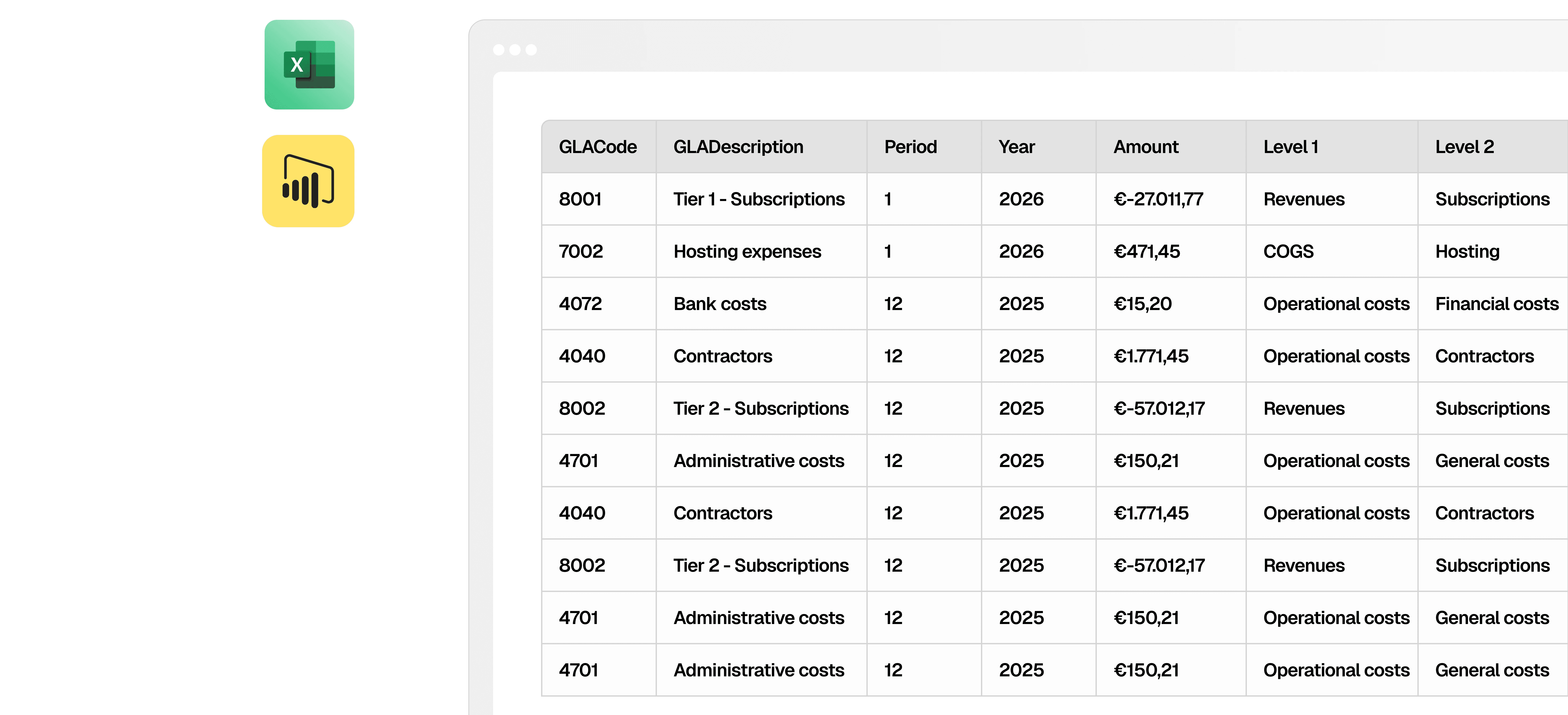
Meer weten of wat er in de datasets staat?
→ Chart of Accounts
→ P&L by Period
→ Balance Sheet by Period
→ All Financial Transactions
→ Cashflow Transactions
→ Accounts Receivables
→ Accounts Payables
→ Sales Orders
→ Sales Order Lines
Indien jouw administratie te groot is (d.w.z. meer dan 5 miljoen regels) dan kunnen wij door de limieten van Exact Online’s API niet alles in 1x laden. Wij zullen dan niet alle voorgaande jaren laden, maar een deel daar van